CSS
3.1 Introducción
Sección titulada «3.1 Introducción»3.1.1 Qué es CSS y qué papel cumple
Sección titulada «3.1.1 Qué es CSS y qué papel cumple»CSS significa Cascading Style Sheets y es el mecanismo que permite añadir estilo a las páginas web. En este contexto, el estilo incluye:
- colores,
- formatos,
- posicionamiento de los elementos de la página.
Su idea fundamental es separar contenido y presentación:
- HTML estructura el contenido,
- CSS decide cómo se ve ese contenido.
Qué efecto produce esto en la web: permite cambiar el aspecto completo de una página sin tocar su estructura HTML.
Ejemplo mental: dos páginas con el mismo HTML pueden verse completamente distintas si usan hojas CSS diferentes.
3.1.2 CSS dentro de la arquitectura web
Sección titulada «3.1.2 CSS dentro de la arquitectura web»Dentro de la arquitectura web, el navegador solicita recursos al servidor mediante HTTP, y entre esos recursos puede estar el fichero CSS. La página HTML llega al navegador y este aplica después las reglas CSS para mostrar el resultado visual final.
Qué significa esto en la práctica: cuando abres una página, el navegador no solo lee el HTML, también carga la hoja de estilos y la usa para pintar:
- tamaños,
- márgenes,
- colores,
- distribución,
- tipografías,
- etc.
3.1.3 La cascada de CSS
Sección titulada «3.1.3 La cascada de CSS»Antes de llegar a los estilos escritos por el autor, CSS contempla tres capas principales:
- estilos del navegador (user-agent),
- estilos del usuario final,
- estilos del autor.
La precedencia general indicada en las diapositivas es:
Navegador → Usuario → Autor → Autor + !important → Usuario + !important → Navegador + !important
También se indica que con los valores initial, unset y revert se pueden alterar estas precedencias.
Qué efecto produce la cascada
Sección titulada «Qué efecto produce la cascada»Cuando varias reglas afectan al mismo elemento, no se aplican todas por igual. CSS decide cuál gana según:
- el origen del estilo,
- la importancia (
!important), - la especificidad,
- el orden de aparición.
Ejemplo mental: si una regla pone el texto azul y otra lo pone rojo sobre el mismo elemento, no se mezclan: una gana y la otra pierde.
3.1.4 Estructura de una regla CSS
Sección titulada «3.1.4 Estructura de una regla CSS»Toda regla CSS consta de dos partes:
- selector: determina qué elementos quedan afectados,
- declaración: una o más parejas propiedad/valor que indican qué hacer.
Ejemplo de estructura:
h1 { color: red; background: yellow;}Aquí:
h1es el selector,colorybackgroundson propiedades,redyyellowson valores.
Comentarios en CSS
Sección titulada «Comentarios en CSS»Los comentarios se escriben así:
/* comentario */3.2 Formas de insertar CSS y precedencia
Sección titulada «3.2 Formas de insertar CSS y precedencia»3.2.1 Formas de insertar CSS
Sección titulada «3.2.1 Formas de insertar CSS»Hay cuatro formas habituales:
1. CSS en línea con style
Sección titulada «1. CSS en línea con style»Va dentro de la propia etiqueta HTML.
<p style="color: red;">Esta es la página web de la asignatura</p>- Solo afecta a ese elemento.
- Sirve para cambios muy concretos o pruebas rápidas.
- No conviene abusar porque mezcla HTML y presentación.
2. Hoja interna con style
Sección titulada «2. Hoja interna con style»Se escribe dentro de head.
<style> h1 { font-family: sans-serif; } p { color: red; }</style>- Afecta a toda la página actual.
- Es útil si una única página necesita estilos propios.
3. Hoja externa con link
Sección titulada «3. Hoja externa con link»Es la forma normal de trabajo.
<link rel="stylesheet" href="hoja.css" />- Separa estructura y diseño.
- Reutiliza estilos en varias páginas.
- Facilita mantenimiento y organización.
4. Importar CSS con @import
Sección titulada «4. Importar CSS con @import»Permite cargar una hoja desde otra hoja CSS.
@import "hoja1.css";@import url("hoja3.css");- Útil para modularizar.
- Se suele preferir
linkcomo punto de entrada principal por claridad y rendimiento.
3.2.2 Precedencia entre estilos del autor
Sección titulada «3.2.2 Precedencia entre estilos del autor»Dentro de los estilos del autor, la prioridad general es:
- estilo en línea,
- hoja interna o externa,
- en empate, gana la regla que aparece más abajo.
Además, manda la especificidad:
pes menos específico que.destacado,.destacadoes menos específico que#principal,#principal pes más específico quep.
Regla práctica:
- si dos reglas son igual de específicas, gana la última;
- si una regla es más específica, suele ganar aunque aparezca antes.
3.3 Selectores CSS
Sección titulada «3.3 Selectores CSS»3.3.1 Tipos de selectores
Sección titulada «3.3.1 Tipos de selectores»CSS permite seleccionar elementos con distintos niveles de precisión.
Selectores más usados
Sección titulada «Selectores más usados»- Universal:
* { }afecta a todo; útil para reglas globales. - Por etiqueta:
h1 { }afecta a todas las etiquetas de ese tipo. - Por clase:
.nombre { }sirve para reutilizar estilos en muchos elementos. - Por id:
#nombre { }apunta a un único elemento.
En HTML:
<div class="tarjeta destacada" id="principal"></div>Reglas clave:
- una etiqueta puede tener varias clases,
- una etiqueta solo debe tener un
id, - el
iddebe ser único en la página.
Selectores por relación
Sección titulada «Selectores por relación»- Hijo directo:
li > a { }solo seleccionaahijos directos deli. - Descendiente:
p a { }seleccionaadentro dep, aunque haya niveles intermedios. - Hermano adyacente:
h1 + p { }selecciona el primerpjusto después deh1. - Hermanos posteriores:
h1 ~ p { }selecciona todos losphermanos que estén después.
Otros selectores útiles
Sección titulada «Otros selectores útiles»- Por atributo:
a[href*="usc"] { }selecciona enlaces cuyohrefcontiene ese texto. - Pseudoclases:
a:hover,input:focus,li:first-child; sirven para estados o posiciones especiales. - Agrupación:
div, .blue { color: blue; }evita repetir reglas. - Combinación:
p.big,article > poarticle ppermiten afinar mucho qué elementos cambian.
Resumen mental:
- usa clases para estilos reutilizables,
- usa id para algo único,
- usa relaciones (
>, espacio,+,~) cuando lo importante no es solo el elemento, sino dónde está.
3.4 Herencia y hojas según contexto
Sección titulada «3.4 Herencia y hojas según contexto»3.4.1 Herencia en CSS
Sección titulada «3.4.1 Herencia en CSS»Algunas propiedades se heredan automáticamente y otras no.
Se heredan automáticamente:
- tipografía,
- color del texto,
- listas,
- tablas.
No se heredan automáticamente:
- layout (
margin,padding, etc.), - fondo,
- dimensiones,
- bordes.
Forzar la herencia con inherit
Sección titulada «Forzar la herencia con inherit»Se puede forzar usando inherit como valor de una propiedad.
Qué efecto produce: el hijo toma expresamente el valor del padre en esa propiedad.
Ejemplo mental: si el contenedor tiene un borde y a un hijo le pones border: inherit, el hijo hereda ese borde aunque normalmente no lo heredaría.
inherit
Sirve para: obligar a una propiedad a tomar el valor del elemento padre.
Cuándo usarlo: cuando necesites heredar manualmente una propiedad que no se hereda sola.
3.4.2 Hojas de estilo según dispositivo o contexto
Sección titulada «3.4.2 Hojas de estilo según dispositivo o contexto»CSS permite definir hojas distintas:
- según dispositivo:
screen,print,handheld, etc., - asociadas a estilos de sitio o página,
- asociadas a estilos alternativos.
Ejemplos:
<link rel="stylesheet" media="screen" href="hoja.css" /><link rel="alternate stylesheet" href="hoja.css" title="nombre" />Qué efecto produce: no siempre se aplica la misma hoja.
Para qué sirve: por ejemplo, para imprimir con un diseño distinto al de pantalla.
media
Sirve para: indicar en qué medio o contexto debe aplicarse una hoja de estilos.
Cuándo usarlo: para pantalla, impresión o situaciones concretas de visualización.
3.5 Modelo de caja
Sección titulada «3.5 Modelo de caja»3.5.1 Idea general
Sección titulada «3.5.1 Idea general»Cada etiqueta HTML se comporta como una caja. Las partes que aparecen en el modelo son:
- contenido,
- background,
- padding,
- border,
- outline,
- margin.
Las etiquetas en línea pierden propiedades relacionadas con dimensiones.
Qué significa cada parte
Sección titulada «Qué significa cada parte»- Contenido: la zona donde aparece la información real.
- Background: el fondo pintado detrás del contenido y del padding.
- Padding: espacio interior entre contenido y borde.
- Border: borde visible que delimita la caja.
- Margin: espacio exterior que separa esta caja de otras.
- Outline: contorno extra alrededor del borde; sirve para remarcar sin comportarse exactamente igual que el
border.
Regla mental rápida:
- si quieres aire dentro, usa
padding; - si quieres separación fuera, usa
margin; - si quieres un límite visible, usa
border; - si quieres remarcar un elemento sin tocar su borde principal, usa
outline.
Colapso de márgenes
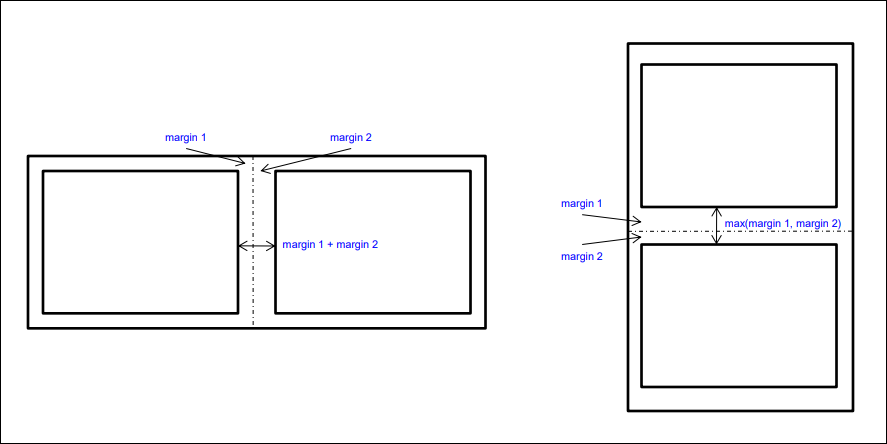
Sección titulada «Colapso de márgenes»Las diapositivas muestran que ciertos márgenes verticales pueden colapsar y el resultado no es suma completa, sino el mayor de los dos márgenes.
Qué efecto produce: dos bloques apilados verticalmente no siempre suman ambos márgenes; a veces queda solo el más grande.
3.5.2 Propiedades del modelo de caja
Sección titulada «3.5.2 Propiedades del modelo de caja»Las propiedades modificables indicadas son:
width,max-width,min-width,height,max-height,min-height,padding,border,margin,outline,background,overflow,opacity,visibility.
Además:
overflowpuede valervisible,hidden,scroll,auto,opacityva de0.0a1.0,visibilitypuede servisibleuhidden.
Dimensiones
Sección titulada «Dimensiones»widthyheight: fijan ancho y alto.max-widthymin-width: ponen límites de crecimiento o reducción; son muy útiles en responsive.
Ejemplo típico:
.contenedor { width: 100%; max-width: 900px;}Espaciado interior y exterior
Sección titulada «Espaciado interior y exterior»padding añade espacio interior. Se puede escribir de varias formas:
padding: 16px; /* 4 lados */padding: 12px 24px; /* arriba/abajo, izquierda/derecha */padding: 8px 16px 24px; /* arriba, lados, abajo */padding: 8px 12px 16px 20px; /* arriba, derecha, abajo, izquierda */margin añade espacio exterior:
margin: 16px;margin: 0 auto; /* centrar bloques con ancho definido */margin-top: 24px;Varias formas de usar border
Sección titulada «Varias formas de usar border»border no es una sola idea: puedes usarlo de varias maneras según lo que quieras conseguir.
1. Borde completo con shorthand
border: 2px solid #333;Es la forma más rápida. Resume:
- grosor,
- estilo,
- color.
2. Bordes por lado
border-top: 3px solid #222;border-right: 0;border-bottom: 1px dashed #999;border-left: 4px solid tomato;Sirve cuando no quieres marcar toda la caja, sino solo un lado.
3. Controlar solo una parte del borde
border-width: 1px 2px;border-style: solid dashed;border-color: #444 #bbb;Útil si quieres variar grosores, estilos o colores sin repetir todo.
4. Bordes redondeados
border: 1px solid #ccc;border-radius: 12px;Muy común en tarjetas, botones, inputs y avatares.
5. Borde solo inferior, muy típico en formularios
border: none;border-bottom: 2px solid #333;Da un aspecto más ligero que una caja completa.
Estilos frecuentes de borde
solid: línea continua.dashed: línea discontinua.dotted: puntos.double: doble línea.none: sin borde.
Cómo pensar border, outline y box-shadow
border: forma parte visual de la caja.outline: remarcar enfoque o accesibilidad.box-shadow: profundidad o énfasis sin dibujar un borde clásico.
Fondo y contenido que se desborda
Sección titulada «Fondo y contenido que se desborda»background: define color o imagen de fondo.overflow: controla qué pasa si el contenido no cabe.
overflow: visible;overflow: hidden;overflow: scroll;overflow: auto;Resumen:
visible: sobresale,hidden: recorta,scroll: siempre muestra barras,auto: solo si hacen falta.
Transparencia y visibilidad
Sección titulada «Transparencia y visibilidad»opacity: va de0a1y hace el elemento más o menos transparente.visibility: lo oculta visualmente, pero sigue ocupando espacio; no es lo mismo quedisplay: none.
3.5.3 box-sizing
Sección titulada «3.5.3 box-sizing»CSS3 introduce la propiedad box-sizing con dos valores:
content-box:paddingyborderno entran en el cálculo dewidthyheight,border-box:paddingybordersí entran en el cálculo.
Qué efecto produce
Sección titulada «Qué efecto produce»content-box:width: 400pxsignifica 400px de contenido, y luego se suman padding y borde.border-box:width: 400pxsignifica 400px totales contando contenido, padding y borde.
Por eso border-box suele ser más cómodo: los tamaños resultan más predecibles.
Configuración muy habitual:
*,*::before,*::after { box-sizing: border-box;}Regla práctica:
- si te lías al calcular anchos, usa
border-box; - si quieres el modelo clásico de CSS puro, usa
content-box.
3.6. div, span y display
Sección titulada «3.6. div, span y display»3.6.1 div y span
Sección titulada «3.6.1 div y span»div permite agrupar conjuntos de etiquetas y que es una etiqueta de bloque.
Qué efecto produce: crea un contenedor de bloque que sirve para agrupar contenido.
Para qué sirve: para aplicar estilos comunes o estructurar secciones.
Nota importante: con la llegada de HTML5, se recomienda restringir su uso a los casos en que realmente sea necesario.
div
Sirve para: agrupar contenido en un contenedor de bloque genérico.
Cuándo usarlo: cuando no exista una etiqueta semántica mejor y necesites estructura o estilo común.
span permite diferenciar contenidos “en línea” iguales y es una etiqueta de línea.
Qué efecto produce: permite cambiar una parte concreta del texto sin romper la línea.
Para qué sirve: para aplicar estilos a fragmentos pequeños dentro de un bloque.
span
Sirve para: envolver una parte de texto o contenido inline sin romper la línea.
Cuándo usarlo: para dar estilo o identificar fragmentos pequeños dentro de párrafos u otros elementos.
3.6.2 display
Sección titulada «3.6.2 display»La propiedad display especifica la forma en que el navegador renderiza un elemento.
display: none,display: inline,display: block,display: inline-block.
display: none
Sección titulada «display: none»Qué efecto produce: el elemento desaparece de la visualización y de su renderizado.
Para qué sirve: para ocultar elementos completamente.
display: inline
Sección titulada «display: inline»Qué efecto produce: transforma un bloque en elemento de línea.
Visualmente: se coloca en la misma línea que otros y no rompe línea.
display: block
Sección titulada «display: block»Qué efecto produce: transforma un elemento de línea en uno de bloque.
Visualmente: ocupa una línea completa y permite manejar mejor ancho/alto.
display: inline-block
Sección titulada «display: inline-block»Qué efecto produce: el elemento se comporta en línea, pero conserva propiedades de ancho y alto.
Para qué sirve: muy útil cuando quieres varios elementos en la misma fila pero con tamaño controlado.
display
Sirve para: cambiar la forma visual en que se representa un elemento.
Cuándo usarlo: cuando necesites alterar su comportamiento de bloque, línea, desaparición, etc.
3.7 Posicionamiento y layout clásico
Sección titulada «3.7 Posicionamiento y layout clásico»3.7.1 Posicionamiento en CSS
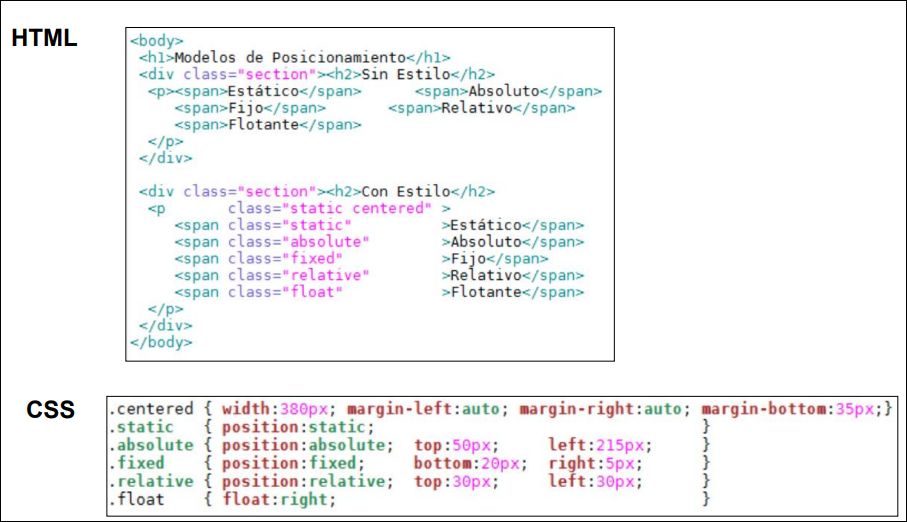
Sección titulada «3.7.1 Posicionamiento en CSS»Las diapositivas explican que CSS modifica el flujo normal de la página mediante varias formas de posicionamiento. Se citan:
static,absolute,fixed,relative,sticky,float,relative float,- propiedades como
left,right,top,bottom,z-index,clear.
Flujo normal
Sección titulada «Flujo normal»Por defecto, los elementos son distribuidos por el navegador siguiendo el flujo natural del fichero fuente.
Qué significa: si no haces nada especial, los bloques van uno debajo de otro y los elementos en línea van dentro del texto.
position: static
Sección titulada «position: static»Es el valor por defecto. El elemento se coloca donde le corresponde según el flujo natural.
Efecto visual: no hay desplazamiento especial.
position: relative
Sección titulada «position: relative»El elemento se coloca relativo a la posición que tendría en el flujo natural y permanece en el flujo.
Qué efecto produce: puedes moverlo con top, left, etc., pero su hueco original sigue existiendo.
Para qué sirve: para pequeños ajustes sin romper del todo la estructura.
position: absolute
Sección titulada «position: absolute»El elemento se coloca relativo a su contenedor padre y sale del flujo.
Qué efecto produce: ya no ocupa su sitio normal; se superpone o recoloca independientemente.
Para qué sirve: para situar elementos en coordenadas concretas.
Muy importante: como sale del flujo, el resto de elementos actúan como si no estuviera ahí.
position: fixed
Sección titulada «position: fixed»El elemento se coloca relativo a la ventana del navegador y sale del flujo.
Qué efecto produce: se queda fijo aunque se haga scroll.
Para qué sirve: para menús, botones flotantes o cabeceras fijas.
position: sticky
Sección titulada «position: sticky»Idea práctica: se comporta como un elemento normal hasta cierto punto del scroll, y luego queda “pegado”.
El posicionamiento flotante hace que el elemento flote, elevándose sobre la página, y el resto de elementos de bloque acuden a tapar el hueco; los elementos de línea lo rodean.
Qué efecto produce: un bloque puede irse a la izquierda o derecha y el texto lo rodea.
Para qué sirve: tradicionalmente se usó mucho para layouts y para colocar imágenes con texto alrededor.
relative float
Sección titulada «relative float»Flotante pero partiendo de posición relativa.
Propiedades asociadas al posicionamiento
Sección titulada «Propiedades asociadas al posicionamiento»top, right, bottom, left
Desplazan el elemento según el modelo de posicionamiento usado.
z-index
Controla qué elemento queda por delante o por detrás cuando se superponen.
clear
Sirve para evitar que un elemento quede al lado de flotantes anteriores.
3.7.2 Layout fijo, líquido y responsivo
Sección titulada «3.7.2 Layout fijo, líquido y responsivo»Qué es el layout
Sección titulada «Qué es el layout»El layout es la forma en que se disponen los diferentes elementos de una página.
Layout fijo
Sección titulada «Layout fijo»Se fija de forma absoluta el tamaño de las cajas, independientemente del tamaño de la ventana. Ejemplo típico:
width: 800px;Qué efecto produce: la página mantiene anchura fija.
Problema: en pantallas pequeñas aparecen scrolls; en grandes puede sobrar espacio.
Layout líquido
Sección titulada «Layout líquido»No fija un tamaño único y el navegador adapta el tamaño de los elementos al ancho disponible y al contenido.
Se citan, por ejemplo:
margin-left: auto;margin-right: auto;Qué efecto produce: el contenido se adapta más al ancho de la ventana.
Diseño responsivo
Sección titulada «Diseño responsivo»El diseño responsivo permite que una página se adapte a diferentes tamaños de dispositivo. La aproximación actual es:
- crear primero un diseño simple, de una sola columna,
- pensado para móviles,
- y después aplicar cambios para pantallas más grandes.
Esto se llama mobile first design.
3.8 Viewport, media queries y puntos de ruptura
Sección titulada «3.8 Viewport, media queries y puntos de ruptura»3.8.1 Viewport y metaetiqueta de responsividad
Sección titulada «3.8.1 Viewport y metaetiqueta de responsividad»HTML5 permite controlar el viewport con:
<meta name="viewport" content="width=device-width, initial-scale=1.0">Qué hace cada parte
Sección titulada «Qué hace cada parte»width=device-width: fija el ancho según el dispositivo,initial-scale=1.0: fija el zoom inicial.
Qué efecto produce: la página no se comporta como una versión “encogida” de escritorio, sino como un diseño adaptado al ancho real del móvil.
meta name="viewport"
Sirve para: controlar cómo interpreta el navegador móvil el ancho y el zoom inicial de la página.
Cuándo usarla: prácticamente siempre en diseño web responsivo.
3.8.2 Media queries
Sección titulada «3.8.2 Media queries»Las reglas @media permiten definir bloques CSS distintos según el dispositivo o sus características.
Estructura general:
@media not|only mediatype and (mediafeature) { CSS}Elementos de la sintaxis
Sección titulada «Elementos de la sintaxis»not: invierte el significado,only: previene navegadores antiguos,and: combina condiciones.
Qué se puede comprobar
Sección titulada «Qué se puede comprobar»- ancho y alto del viewport,
- ancho y alto del dispositivo,
- orientación (
landscapeoportrait), - resolución.
Ejemplo de uso
Sección titulada «Ejemplo de uso»Las diapositivas muestran reglas como:
@media screen and (max-width: 1200px) { body { ... }}Qué efecto produce: a partir de cierto tamaño, cambian estilos.
Para qué sirve: para reorganizar columnas, tipografías, espacios o colores según la pantalla.
@media
Sirve para: aplicar CSS condicional según características del medio o dispositivo.
Cuándo usarlo: en diseño responsivo, impresión o adaptaciones por tamaño y orientación.
3.8.3 Puntos de ruptura
Sección titulada «3.8.3 Puntos de ruptura»Los puntos de ruptura son dimensiones a partir de las cuales se planifica el cambio del layout.
Tamaños típicos citados:
min-width: 320px→ móviles pequeños,min-width: 480px→ pequeños dispositivos y mayoría de móviles,min-width: 768px→ mayoría de tablets,min-width: 992px→ ordenadores con pantallas pequeñas,min-width: 1200px→ ordenadores con pantallas grandes.
Qué efecto produce: permite decidir en qué ancho cambian columnas, tamaños, menús, etc.
3.9 Tipografía en CSS
Sección titulada «3.9 Tipografía en CSS»3.9.1 Propiedades tipográficas principales
Sección titulada «3.9.1 Propiedades tipográficas principales»font-family
Sección titulada «font-family»Sirve para definir la familia tipográfica. Ejemplo:
body { font-family: Verdana, Geneva, Arial, sans-serif;}Las familias citadas son:
sans-serif,serif,monospace,cursive,fantasy.
Y se listan ejemplos como Arial, Verdana, Georgia, Times New Roman, Courier New, Comic Sans, Impact, etc.
Qué efecto produce: cambia el aspecto visual del texto.
Para qué sirve: para adaptar legibilidad, estilo y tono visual.
Fuentes externas con @font-face
Sección titulada «Fuentes externas con @font-face»Las diapositivas indican:
- crear una regla
@font-face, - indicar nombre a usar y URL de la fuente.
Ejemplo estructural:
@font-face { font-family: miFuente; src: url(nombreFuente);}Qué efecto produce: permite usar tipografías no instaladas por defecto.
@font-face
Sirve para: cargar una fuente personalizada y asignarle un nombre utilizable en CSS.
Cuándo usarlo: cuando el diseño requiere tipografías específicas no estándar.
font-size
Sección titulada «font-size»Se muestran tres formas: porcentajes, em y px.
Además, se indica que con rem la referencia es siempre el elemento raíz y no le afecta la herencia.
Qué efecto produce: controla el tamaño del texto.
Importante para layout: el tamaño de letra afecta directamente a cuánto ocupa el contenido.
Tipografía responsiva
Sección titulada «Tipografía responsiva»Se indica el uso de vw, donde 1vw es el 1% del ancho del viewport.
También aparece el uso de rem y calc(...) en ejemplos de tipografía responsiva.
Qué efecto produce: la fuente cambia con el tamaño de pantalla.
font-weight
Sección titulada «font-weight»Valores citados:
light,normal,bold,bolder,- otros.
Qué efecto produce: hace el texto más fino o más grueso.
font-style
Sección titulada «font-style»Valores citados:
italic,oblique.
Qué efecto produce: inclina el texto.
text-decoration
Sección titulada «text-decoration»Valores citados:
none,underline,overline,line-through,blink(deprecated).
Qué efecto produce: añade o elimina decoraciones del texto.
text-align
Sección titulada «text-align»Valores citados:
left,right,center,justify.
Qué efecto produce: alinea el texto dentro de su caja.
line-height
Sección titulada «line-height»Ejemplo dado:
body { line-height: 1.6em;}Qué efecto produce: aumenta o reduce el espacio entre líneas.
Para qué sirve: muy importante en legibilidad.
text-transform
Sección titulada «text-transform»Valores citados:
lowercase,uppercase,capitalize.
Qué efecto produce: cambia mayúsculas/minúsculas visualmente sin tocar el texto original.
Las diapositivas indican cuatro formas:
- por nombre,
rgb(r, g, b),#rrggbb,rgb(r%, g%, b%).
Qué efecto produce: cambia el color del texto.
3.10 Imágenes, botones, listas y tablas en CSS
Sección titulada «3.10 Imágenes, botones, listas y tablas en CSS»3.10.1 Imágenes en CSS
Sección titulada «3.10.1 Imágenes en CSS»Fondo con background-image
Sección titulada «Fondo con background-image»Ejemplo dado:
body { background-image: url(image.gif); background-repeat: no-repeat; background-position: top left;}Qué efecto produce: la imagen se usa como fondo, no como contenido HTML.
Nuevas opciones citadas para imágenes
Sección titulada «Nuevas opciones citadas para imágenes»Se listan:
border,border-radius,box-shadow,filter,transform,object-fit.
Qué efecto produce cada una, a nivel general:
border: añade borde,border-radius: redondea esquinas,box-shadow: añade sombra,filter: aplica efectos visuales,transform: transforma la imagen,object-fit: ajusta cómo encaja dentro de su caja.
3.10.2 Botones en CSS
Sección titulada «3.10.2 Botones en CSS»Las diapositivas citan propiedades habituales para botones:
border,background-color,color,padding,text-align,text-decoration,font-size,cursor,transition-duration,box-shadow.
Qué efecto produce esto en la web: permite que un botón pase de verse como un control básico del navegador a verse personalizado y coherente con el diseño.
3.10.3 Listas en CSS
Sección titulada «3.10.3 Listas en CSS»Se indica el uso de:
display: inline,list-style: none,position: relativepara listas horizontales,list-style-typecon valores comodisc,circle,square,none.
Qué efecto produce
Sección titulada «Qué efecto produce»display: inlinehace que los elementos de lista vayan en línea,list-style: noneelimina los marcadores,list-style-typecambia el tipo de viñeta.
Para qué sirve: por ejemplo, para menús de navegación horizontales.
3.10.4 Rollover y pseudoclases de enlaces
Sección titulada «3.10.4 Rollover y pseudoclases de enlaces»Las diapositivas llaman rollover al cambio de aspecto cuando el ratón pasa por encima o cuando el enlace ha sido visitado. Se citan cinco posibilidades:
a:link,a:hover,a:focus,a:active,a:visited.
También aparecen en la práctica ejemplos de a:link, a:visited, a:active y a:hover.
Qué efecto produce cada una
Sección titulada «Qué efecto produce cada una»:link→ estilo del enlace no visitado,:hover→ estilo cuando el ratón pasa por encima,:focus→ estilo cuando se selecciona con teclado,:active→ estilo durante el clic,:visited→ estilo del enlace ya visitado.
Para qué sirve: para dar feedback visual al usuario.
3.10.5 Tablas en CSS
Sección titulada «3.10.5 Tablas en CSS»Las diapositivas citan propiedades para tablas:
- márgenes por lado,
border,caption-side,- estilo de
caption, - padding y borde para
tdyth.
Qué efecto produce
Sección titulada «Qué efecto produce»- los márgenes separan la tabla de otros elementos,
borderdibuja el contorno,caption-sidecoloca el título arriba o abajo,- el padding en celdas mejora legibilidad.
3.11 Layout responsivo y técnicas modernas
Sección titulada «3.11 Layout responsivo y técnicas modernas»3.11.1 Flexible grids tradicionales
Sección titulada «3.11.1 Flexible grids tradicionales»Antes de Flexbox y Grid, la responsividad se hacía de forma convencional con:
- uso de
float, - anchos relativos usando la fórmula
width = 100 x target / context.
Ejemplo citado:
width: 31,25%porque300 / 960 = 0,3125.
Qué efecto produce: las columnas se adaptan proporcionalmente al ancho disponible.
Problema: era más complejo y frágil que los sistemas modernos.
3.11.2 Tecnologías modernas de layout
Sección titulada «3.11.2 Tecnologías modernas de layout»Las diapositivas indican tres tecnologías actuales:
- Multicol,
- Flex Container,
- Grid.
3.11.3 CSS Multicol
Sección titulada «3.11.3 CSS Multicol»Es el método más antiguo de los modernos. Consiste en indicar al navegador en cuántas columnas dividir un contenedor mediante column-count.
Ejemplo conceptual:
.contenedor { column-count: 3;}Qué efecto produce
Sección titulada «Qué efecto produce»El navegador reparte el contenido del contenedor en varias columnas automáticamente.
Para qué sirve: para texto continuo, artículos o bloques tipo revista.
Limitación: no da un control tan fino de layout como Flex o Grid.
column-count
Sirve para: dividir el contenido de un contenedor en varias columnas automáticas.
Cuándo usarlo: en texto continuo, maquetación tipo periódico o revista.
3.11.4 Flex Container / Flexbox
Sección titulada «3.11.4 Flex Container / Flexbox»Flexbox está pensado para ordenar elementos en una sola dimensión: o en fila o en columna.
El contenedor se crea con:
display: flex;Idea clave de Flexbox
Sección titulada «Idea clave de Flexbox»Piensa siempre en dos ejes:
- eje principal: lo marca
flex-direction; - eje secundario: el perpendicular.
Si usas flex-direction: row, el eje principal es horizontal.
Si usas flex-direction: column, el eje principal pasa a ser vertical.
Propiedades más importantes del contenedor
Sección titulada «Propiedades más importantes del contenedor»flex-direction:row,column,row-reverse,column-reverse.flex-wrap:nowrap,wrap,wrap-reverse.flex-flow: combinaflex-directionyflex-wrap.justify-content: reparte elementos en el eje principal.align-items: alinea elementos en el eje secundario.align-content: reparte varias líneas cuando haywrap.
Cómo pensar las propiedades clave
Sección titulada «Cómo pensar las propiedades clave»justify-content mueve o reparte elementos en el eje principal:
justify-content: flex-start;justify-content: center;justify-content: flex-end;justify-content: space-between;justify-content: space-around;justify-content: space-evenly;align-items alinea los ítems en el eje secundario:
align-items: stretch;align-items: flex-start;align-items: center;align-items: flex-end;align-items: baseline;align-content solo tiene efecto cuando hay varias líneas por wrap.
Propiedades útiles en los ítems flex
Sección titulada «Propiedades útiles en los ítems flex»flex-grow: cuánto crece un ítem si sobra espacio.flex-shrink: cuánto se encoge si falta espacio.flex-basis: tamaño base inicial.flex: shorthand degrow shrink basis.align-self: permite que un ítem concreto se alinee distinto al resto.
Ejemplos:
.item {  flex: 1;          /* todos ocupan el mismo ancho disponible */}
.principal {  flex: 2;          /* ocupa el doble que los demás */}
.destacado {  align-self: flex-start;}
Formas típicas de usar Flexbox
Sección titulada «Formas típicas de usar Flexbox»1. Menú o fila horizontal
.menu { display: flex; gap: 16px;}2. Centrar horizontal y verticalmente
.centro { display: flex; justify-content: center; align-items: center;}3. Apilar elementos en columna
.columna { display: flex; flex-direction: column; gap: 12px;}4. Tarjetas que saltan de línea
.tarjetas {  display: flex;  flex-wrap: wrap;  gap: 16px;}
.tarjeta {  flex: 1 1 220px;}
Esto significa: cada tarjeta intenta medir 220px, pero puede crecer o encogerse.
Cuándo usar Flexbox
Sección titulada «Cuándo usar Flexbox»Usa Flexbox cuando pienses:
- “quiero estos elementos en una fila”,
- “quiero esta columna bien alineada”,
- “quiero centrar algo”,
- “quiero repartir espacio entre varios bloques”.
Resumen importante: Flexbox = una dimensión.
3.11.5 CSS Grid
Sección titulada «3.11.5 CSS Grid»Grid está pensado para trabajar en dos dimensiones a la vez: filas y columnas.
El contenedor se crea con:
display: grid;Idea clave de Grid
Sección titulada «Idea clave de Grid»A diferencia de Flexbox, aquí no piensas solo en una fila o una columna, sino en una rejilla completa.
Es ideal para:
- layouts generales de página,
- galerías,
- tarjetas en varias columnas,
- zonas como cabecera, menú, lateral, contenido y pie.
Propiedades principales del contenedor
Sección titulada «Propiedades principales del contenedor»grid-template-columns: define columnas.grid-template-rows: define filas.grid-template-areas: dibuja el layout con nombres.gapogrid-gap: separa celdas.
Propiedades de los ítems
Sección titulada «Propiedades de los ítems»grid-column: indica en qué columnas cae un ítem.grid-row: indica en qué filas cae.grid-area: permite colocarlo en un área con nombre.
Unidad fr
Sección titulada «Unidad fr»fr reparte el espacio disponible de forma proporcional.
grid-template-columns: 1fr 1fr;grid-template-columns: 2fr 1fr;Interpretación:
1fr 1fr= dos columnas iguales,2fr 1fr= la primera ocupa el doble que la segunda.
Formas típicas de usar Grid
Sección titulada «Formas típicas de usar Grid»1. Dos o tres columnas fijas o proporcionales
.layout { display: grid; grid-template-columns: 1fr 1fr 1fr; gap: 16px;}2. Sidebar + contenido
.layout { display: grid; grid-template-columns: 250px 1fr; gap: 24px;}3. Grid responsive sin media query compleja
.galeria { display: grid; grid-template-columns: repeat(auto-fit, minmax(220px, 1fr)); gap: 16px;}Esta es una de las formas más útiles de Grid:
auto-fitintenta meter tantas columnas como quepan,minmax(220px, 1fr)dice que cada columna no baje de220pxy, si sobra espacio, crezca.
4. Layout por áreas
.pagina {  display: grid;  grid-template-columns: 220px 1fr;  grid-template-areas:    "header header"    "aside main"    "footer footer";  gap: 16px;}
header { grid-area: header; }aside  { grid-area: aside; }main   { grid-area: main; }footer { grid-area: footer; }
Esto deja muy claro el diseño visual incluso antes de ver el HTML.
5. Hacer que un ítem ocupe varias celdas
.destacado { grid-column: 1 / 3; grid-row: 1 / 3;}Sirve para tarjetas grandes, banners o módulos destacados.
Cuándo usar Grid
Sección titulada «Cuándo usar Grid»Usa Grid cuando pienses:
- “quiero controlar filas y columnas a la vez”,
- “quiero una rejilla clara”,
- “quiero un layout completo de página”,
- “quiero tarjetas responsive en varias columnas”.
Resumen importante: Grid = dos dimensiones.
3.11.6 Flexbox vs Grid vs Multicol
Sección titulada «3.11.6 Flexbox vs Grid vs Multicol»Multicol
Sección titulada «Multicol»Divide texto o contenido continuo en columnas automáticas. Es mejor para maquetación tipo periódico o revista.
Flexbox
Sección titulada «Flexbox»Úsalo cuando el problema principal sea alinear o repartir elementos en una fila o en una columna.
Úsalo cuando el problema principal sea organizar una rejilla con filas y columnas al mismo tiempo.
Regla práctica de examen:
- si piensas en una fila o una columna, probablemente es Flexbox;
- si piensas en una rejilla completa, probablemente es Grid;
- si piensas en texto continuo dividido en columnas, probablemente es Multicol.
3.11.7 Imágenes responsivas
Sección titulada «3.11.7 Imágenes responsivas»Las diapositivas muestran dos enfoques:
- solución tradicional:
img { max-width: 80%; }, - solución actual: uso de
pictureysourcepara servir distintas imágenes según tamaño.
Qué efecto produce: la imagen se adapta al dispositivo.
Muy importante: la solución moderna busca ahorrar ancho de banda.
3.12 Frameworks y utilidades CSS
Sección titulada «3.12 Frameworks y utilidades CSS»3.12.1 Librerías y frameworks CSS
Sección titulada «3.12.1 Librerías y frameworks CSS»Las diapositivas los definen como bibliotecas de reglas CSS propiedad: valor predefinidas, apoyadas en el atributo class de HTML.
Ventajas
Sección titulada «Ventajas»- facilitan compatibilidad entre navegadores,
- facilitan responsividad entre dispositivos,
- simplifican el desarrollo,
- garantizan cierto grado de fiabilidad y eficacia.
Inconvenientes
Sección titulada «Inconvenientes»- se importa código innecesario,
- se incrementa el ancho de banda,
- se pierde cierto control,
- se limitan las posibilidades del diseño.
3.12.2 Bootstrap
Sección titulada «3.12.2 Bootstrap»Bootstrap es un framework implementado para el desarrollo web responsivo, especialmente diseñado para móviles. Fue creado por Mark Otto y Jacob Thornton en Twitter y liberado en 2011 en GitHub.
Archivos necesarios
Sección titulada «Archivos necesarios»Para usar Bootstrap, según las diapositivas, hacen falta:
bootstrap.css,bootstrap.js.
También se muestra integración por descarga local o por CDN, y se indica el uso actual de Bootstrap 5.
Bootstrap 5
Sección titulada «Bootstrap 5»Las diapositivas remarcan:
- es la versión más nueva,
- tiene nuevos componentes,
- es más rápida,
- más responsive,
- no es compatible con Internet Explorer 11 e inferiores,
- usa JavaScript nativo en lugar de jQuery.
Contenedores Bootstrap
Sección titulada «Contenedores Bootstrap»Bootstrap usa el paradigma mobile first design y se apoya en:
- la metaetiqueta viewport,
- clases contenedoras específicas.
Se citan:
.container,.container-XX,.container-fluid.
.container
Fija un max-width según el punto de ruptura.
.container-XX
También fija max-width, pero dependiendo del sufijo.
.container-fluid
Mantiene ancho al 100% en todos los puntos de ruptura.
Qué efecto produce visualmente: controla cuánto ocupa el contenido horizontalmente en cada tamaño de pantalla.
Espaciados Bootstrap
Sección titulada «Espaciados Bootstrap»Los contenedores tienen relleno y margen. La nomenclatura indicada es:
{propiedad}{lados}-{tamaño}para xs,{propiedad}{lados}-{punto-ruptura}{tamaño}para sm, md, lg, xl, xxl.
Propiedad:
m→ margin,p→ padding.
Lados:
t,b,l,r,x,y, o vacío para los 4 lados.
Tamaño:
0a5,auto.
Qué efecto produce: permite ajustar espacios rápidamente con clases ya hechas.
Layout Bootstrap
Sección titulada «Layout Bootstrap»Bootstrap usa un sistema de rejilla de hasta 12 columnas basado en flexbox. Los pasos son:
- crear un contenedor,
- crear filas (
row), - añadir columnas (
col-*-*).
La sintaxis col-*-* se explica como:
device→ dispositivo / punto de ruptura,colWidth→ ancho en columnas, hasta 12.
Qué efecto produce: una misma disposición puede verse en varias columnas en pantallas grandes y apilarse en móviles.
3.12.3 Validación CSS
Sección titulada «3.12.3 Validación CSS»Las diapositivas citan el validador:
http://jigsaw.w3.org/css-validatorPara qué sirve: para comprobar si la sintaxis CSS es correcta.
3.12.4 Prefijos de navegador en CSS3
Sección titulada «3.12.4 Prefijos de navegador en CSS3»Se mencionan algunos prefijos dependientes del navegador:
-moz-→ Firefox,o-→ Opera,-webkit-→ Safari y Chrome,-ms-→ Internet Explorer.
Qué significa esto: algunas propiedades nuevas podían requerir variantes específicas según navegador.
3.13 Ideas clave para entender layout y colocación
Sección titulada «3.13 Ideas clave para entender layout y colocación»3.13.1 Lo esencial que debes tener claro
Sección titulada «3.13.1 Lo esencial que debes tener claro»Todo elemento es una caja.
Antes de pensar en diseño, piensa siempre en:
- contenido,
- padding,
- border,
- margin.
El flujo normal manda.
Si no tocas nada:
- los bloques van uno debajo de otro,
- los elementos en línea van dentro del texto.
display cambia la naturaleza visual.
blockrompe línea,inlineno rompe línea,inline-blockmezcla comportamiento en línea con tamaño controlable,noneelimina visualmente.
position cambia cómo se recoloca un elemento.
static→ normal,relative→ se mueve respecto a su sitio,absolute→ se saca del flujo y se coloca por coordenadas,fixed→ se fija a la ventana,sticky→ se pega al hacer scroll.
float fue importante, pero hoy no es la opción principal para layout moderno.
Sirvió para layouts antiguos y para rodear imágenes con texto.
Para el modelo de caja, piensa así:
padding= aire interior,margin= separación exterior,border= límite visible,outline= remarcar,box-sizing: border-box= tamaños más fáciles de controlar.
Flexbox sirve para alinear y repartir en una dimensión.
Úsalo cuando pienses: “quiero estos elementos en fila”, “quiero esta columna ordenada” o “quiero centrar esto”.
Grid sirve para estructurar en dos dimensiones.
Úsalo cuando pienses en filas y columnas a la vez, o en cabecera, menú, contenido, lateral y pie.
La responsividad no es opcional.
Se consigue con:
- viewport,
- medidas relativas,
- media queries,
- layouts adaptables,
- enfoque mobile first.
3.14. Resumen claro para examen
Sección titulada «3.14. Resumen claro para examen»- CSS da estilo a la web: colores, formato y posicionamiento.
- Una regla CSS = selector + declaraciones.
- CSS puede insertarse en línea, interno o externo.
- Gana el estilo según cascada, especificidad y orden.
classse reutiliza;iddebe ser único.- El modelo de caja se compone de contenido, padding, border y margin.
paddingmete aire dentro;marginsepara por fuera;borderdelimita.displaycambia cómo se renderiza un elemento.positionmodifica su colocación respecto al flujo normal.- Responsive design = adaptar la web a distintos tamaños.
@mediaaplica CSS según características del dispositivo.- Flexbox trabaja en una dimensión: fila o columna.
- Grid trabaja en dos dimensiones: filas y columnas.
- Bootstrap aporta una rejilla responsive y clases ya preparadas.