Copias de Seguridad
El trabajo del administrador no es evitar que los desastres ocurran (eso es imposible), sino asegurar que se puede recuperar la información cuando ocurran.
Causas de pérdida de datos:
- Error humano (borrado accidental).
- Fallos técnicos (disco duro roto, corrupción de software).
- Catástrofes (incendio, inundación, robo).
- Malware (Ransomware, ataques hackers).
4.1 Los Tres Pilares del Backup
Sección titulada «4.1 Los Tres Pilares del Backup»Para montar un sistema de copias necesitamos definir tres cosas: ¿Dónde?, ¿Cómo? y ¿Cuándo?
Medios de almacenamiento (¿Dónde?)
Sección titulada «Medios de almacenamiento (¿Dónde?)»| Medio | Capacidad | Uso ideal |
|---|---|---|
| Cintas (LTO) | Muy alta (18TB+ en LTO-9) | Estándar empresarial. Son baratas por TB y duraderas. |
| Librerías Robotizadas | Exabytes | Grandes Centros de Datos. Un robot mueve las cintas automáticamente. |
| Discos Duros (HDD) | Media/Alta (TB) | Pequeñas empresas o copias rápidas locales. |
| Discos Ópticos | Baja (DVD/BluRay) | Casi en desuso, salvo para archivo a muy largo plazo (Cold Storage). |
| Nube (Cloud) | “Ilimitada” | Copias externas (off-site). Ojo: Depende de tu velocidad de internet y de la legislación de protección de datos. |
El mecanismo de Copia (¿Cómo?)
Sección titulada «El mecanismo de Copia (¿Cómo?)»Existen dos filosofías técnicas para copiar los datos:
Copia Fichero a Fichero (Nivel Lógico):
- El programa pide al Sistema Operativo: “Dame el archivo
foto.jpg”, luego “Dametexto.txt”. - Ventaja: Puedes recuperar un solo archivo fácilmente.
- Desventaja: Lento si hay millones de archivos pequeños.
- Herramienta:
tar.
Copia de Imagen (Nivel físico/bloque):
- El programa no mira archivos, mira bits. Copia el disco duro sector por sector (clona los ceros y unos).
- Ventaja: Extremadamente rápido y exacto (copia hasta lo borrado si quieres).
- Desventaja: Restaurar un solo archivo es un dolor de cabeza (tienes que restaurar la imagen entera).
- Herramientas:
dd,dump.
El planificador (¿Cuándo?)
Sección titulada «El planificador (¿Cuándo?)»Define la política de copias. Herramientas como cron se encargan de ejecutar la copia a las 3:00 AM, por ejemplo.
4.2 Estrategias: Completo, Diferencial e Incremental
Sección titulada «4.2 Estrategias: Completo, Diferencial e Incremental»Backup Completo (Nivel 0)
Sección titulada «Backup Completo (Nivel 0)»- Qué hace: Copia TODO. Da igual si se modificó o no.
- Ventaja: Para restaurar solo necesitas esta cinta.
- Desventaja: Tarda muchísimo y ocupa mucho espacio.
Backup Diferencial
Sección titulada «Backup Diferencial»- Qué hace: Copia todo lo que ha cambiado desde el último Backup Completo (Nivel 0).
- Analogía: Imagina que el Domingo haces una foto a toda tu casa (Completo).
- Lunes: Pintas una pared de rojo. El backup guarda “Pared roja”.
- Martes: Compras un sofá. El backup guarda “Pared roja + Sofá”.
- Restauración: Rápida. Necesitas el Completo + El último Diferencial. (2 pasos).
- Espacio: Crece día a día (el viernes copias todo lo acumulado en la semana).
Backup Incremental
Sección titulada «Backup Incremental»- Qué hace: Copia solo lo que ha cambiado desde el último backup (sea del tipo que sea).
- Analogía:
- Domingo: Foto casa (Completo).
- Lunes: Pintas pared roja. Backup guarda solo “Pared roja”.
- Martes: Compras sofá. Backup guarda solo “Sofá”. (No guarda la pared, porque eso ya se guardó el lunes).
- Restauración: Lenta. Necesitas el Completo + Lunes + Martes + Miércoles… (Muchos pasos).
- Espacio: Es el que menos ocupa.
4.3 Niveles de Dump y Estrategias de Rotación
Sección titulada «4.3 Niveles de Dump y Estrategias de Rotación»El comando dump utiliza números (Niveles 0-9) para definir qué copiar. Regla de Oro: Un nivel N copia todo lo modificado desde el último backup de nivel inferior a N.
Ejemplo 1: Estrategia Diferencial
Sección titulada «Ejemplo 1: Estrategia Diferencial»Secuencia: 0, 5, 5, 5, 5 (Domingo a Jueves)
- Domingo (Nivel 0): Copia TODO.
- Lunes (Nivel 5): Busca el último nivel menor que 5. Encuentra el 0 (Domingo). Copia cambios Lunes vs Domingo.
- Martes (Nivel 5): Busca el último nivel menor que 5. Encuentra el 0 (Domingo). Copia cambios (Lunes+Martes) vs Domingo.
- Resultado: Cada día copias más datos (“acumulativo”).
- Recuperación: Si se rompe el disco el Jueves, solo necesitas la cinta del Domingo (0) y la del Miércoles (5).
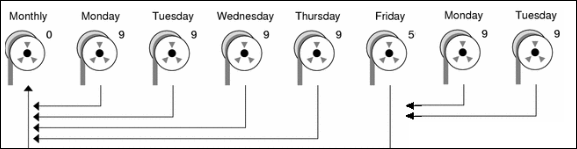
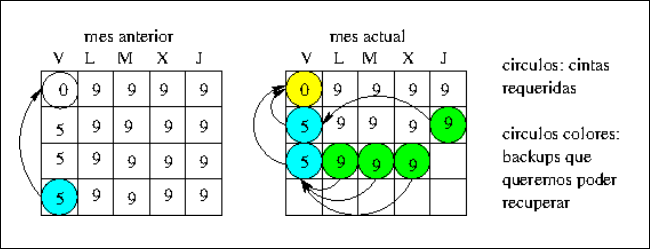
Ejemplo 2: Estrategia Incremental
Sección titulada «Ejemplo 2: Estrategia Incremental»Secuencia: 0, 3, 4, 5, 6 (Escalera de números)
- Domingo (Nivel 0): Copia TODO.
- Lunes (Nivel 3): Busca menor que 3 -> Encuentra 0. Copia cambios del Lunes.
- Martes (Nivel 4): Busca menor que 4 -> Encuentra 3 (Lunes). Copia cambios Martes vs Lunes.
- Miércoles (Nivel 5): Busca menor que 5 -> Encuentra 4 (Martes). Copia cambios Miércoles vs Martes.
- Resultado: Cada día copias poquísimo (solo lo de ese día).
- Recuperación: Si se rompe el disco el Jueves, necesitas: Domingo (0) + Lunes (3) + Martes (4) + Miércoles (5). ¡Si pierdes una cinta intermedia, pierdes los datos siguientes!
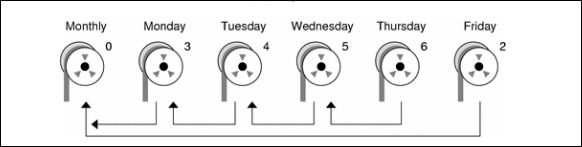
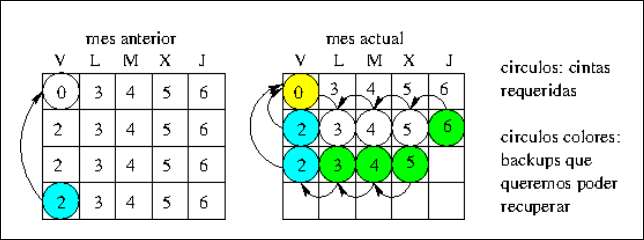
4.4 Herramientas de Comando
Sección titulada «4.4 Herramientas de Comando»dump y restore (Específicos de sistemas de ficheros)
Sección titulada «dump y restore (Específicos de sistemas de ficheros)»Están diseñados para trabajar a bajo nivel con sistemas de ficheros ext2/ext3/ext4.
- Ventaja: Respetan permisos, fechas y saben si un archivo se movió. Soportan los “niveles” nativamente.
- Fichero clave:
/var/lib/dumpdates(Aquí anota cuándo hizo el último backup para calcular los incrementales).
dump, su función es volcar los datos del sistema de ficheros a un destino (cinta, archivo o disco remoto).
dump [-nivel][opciones][ficheros_a_salvar]
# 1. Backup COMPLETO (Nivel 0) de la partición /home en una cinta# Es importante usar el dispositivo (/dev/sda2) o el punto de montaje.dump -0u -f /dev/st0 /home
# 2. Backup INCREMENTAL (Nivel 1)# Solo guarda lo modificado desde el último Nivel 0.dump -1u -f /dev/st0 /home
# 3. Backup a un archivo normal (si no tienes cintas)dump -0u -f /mnt/backup_disco_externo/home_full.dump /homerestore, permite recuperar desde un fichero completo o restaurar archivos sueltos.
Importante: restore siempre extrae los datos en el directorio donde te encuentres situado en ese momento.
restore acción [opciones][ficheros_a_salvar].
# 1. Vamos al sitio donde queremos dejar el fichero recuperado (seguridad)cd /tmp
# 2. Abrimos el backup en modo interactivorestore -if /dev/st0
# Ahora estás dentro de una consola propia de restore (>).# Comandos dentro de restore:# > ls (listar ficheros del backup)# > cd usuario (entrar en carpetas)# > add informe.pdf (marcar el fichero que quieres recuperar)# > extract (ejecutar la extracción)# > quit (salir)# 1. Es OBLIGATORIO ir al directorio raíz del nuevo discocd /mnt/nuevo_home
# 2. Restaurar todo el contenido del backup nivel 0restore -rf /dev/st0
# (Si tuvieras incrementales nivel 1, 2... tendrías que restaurarlos# después en orden secuencial).tar (Tape ARchiver - El estándar)
Sección titulada «tar (Tape ARchiver - El estándar)»Empaqueta archivos. Es el más usado para backups de carpetas específicas.
- Nota: No tiene “niveles” automáticos como dump, hay que programarlos con scripts o usar la opción
--listed-incremental.
# Crear un backup comprimidotar -czvf backup_home.tar.gz /homedd (Data Definition - Clonado en crudo)
Sección titulada «dd (Data Definition - Clonado en crudo)»Copia bit a bit.
- Uso: Clonar discos enteros, crear imágenes ISO, o copias forenses.
- Peligro: Si te equivocas con el destino (
of=), sobrescribes el disco sin preguntar.
# Clonar partición sda1 a sda2dd if=/dev/sda1 of=/dev/sda2 bs=4M status=progress
# if = Input File (Origen)# of = Output File (Destino)# bs = Block Size (Tamaño del bloque, para ir más rápido)